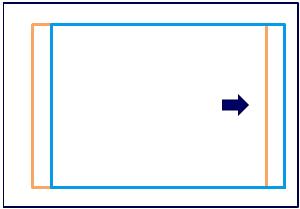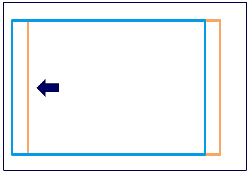
70201侧对位调整
为了在纸张中心输出图像,会进行调整,将打印头的中心位置对齐进纸中心位置。
操作员从调整图案测量侧对位边距量,并将边距量输入到面板,从而自动调整图像输出位置,使侧对位边距量统一。
 Check Point / チェックポイント Check Point / チェックポイント |
|
- 启动服务支持模式。
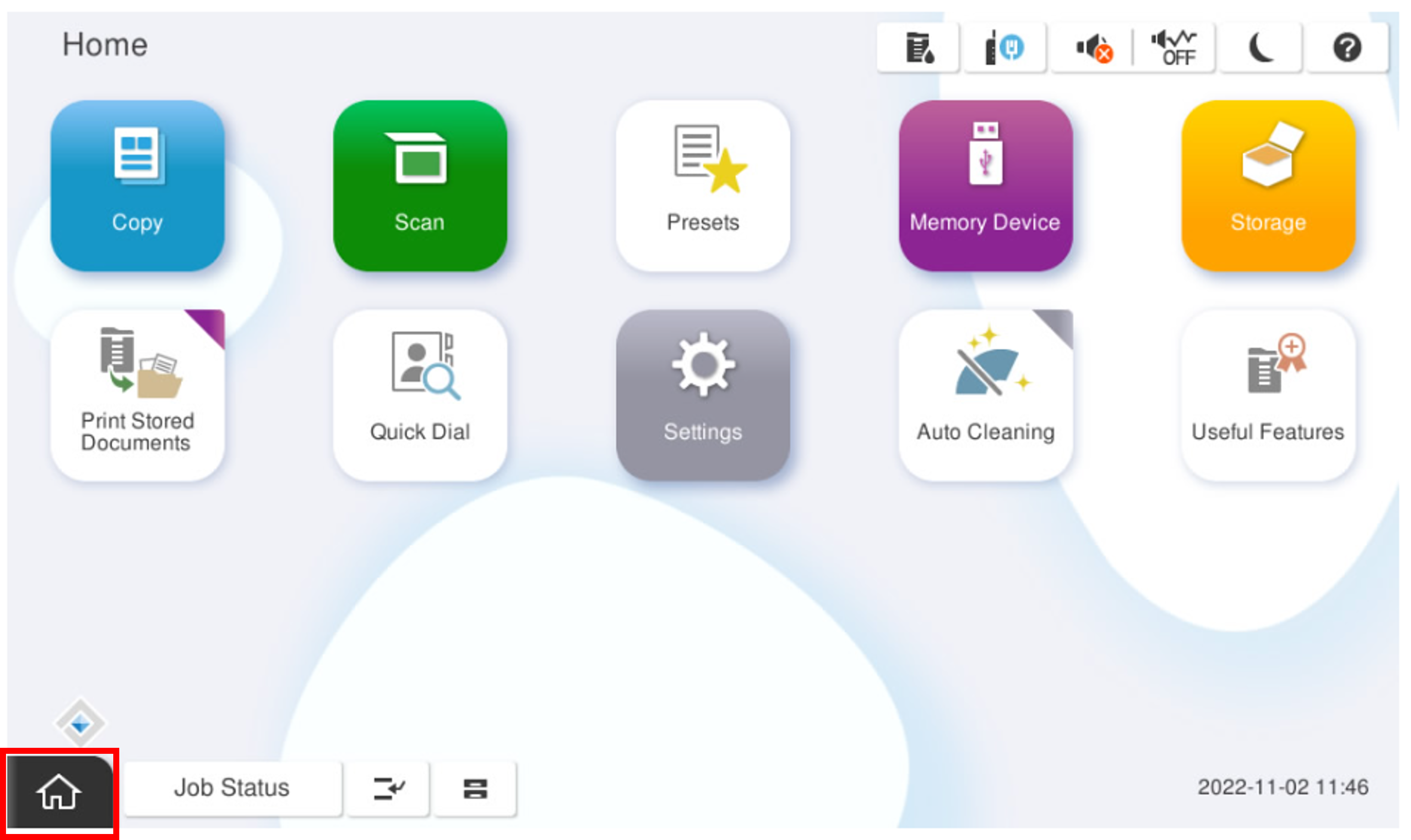
- 选择 [07 Initial Settings and Operation Check](07初始设置和操作检查)
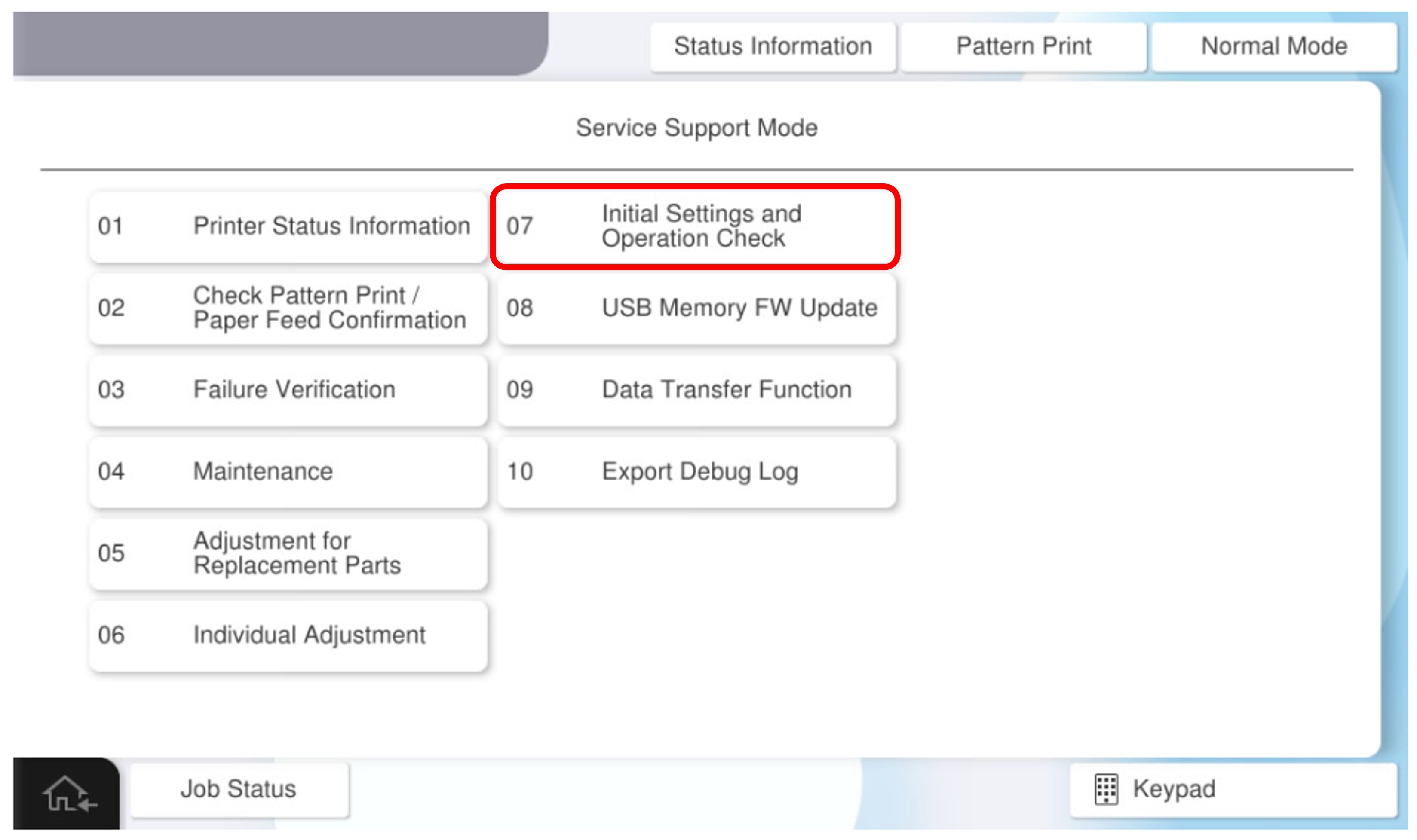
- 选择[70201 Side Registration Adjustment](70201侧对位调整)。
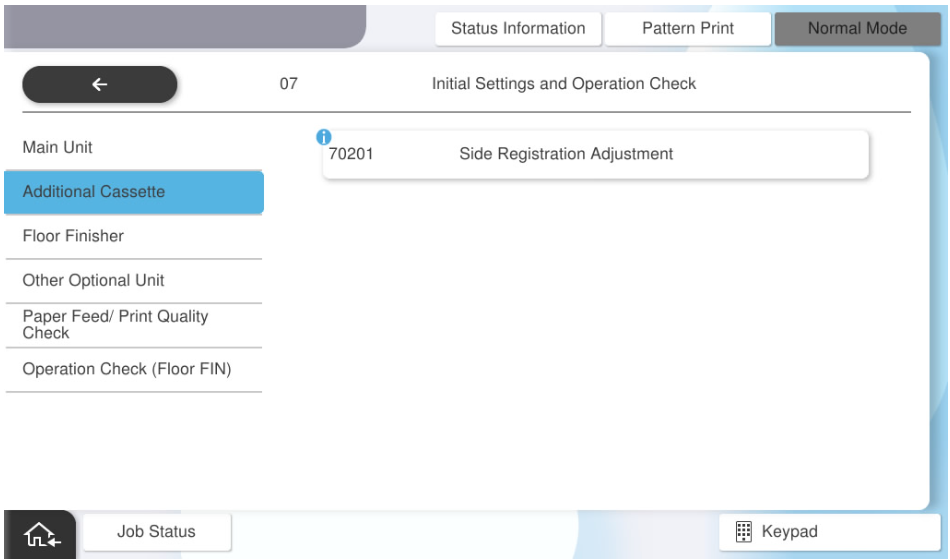
按[Pattern Print](图案打印)。
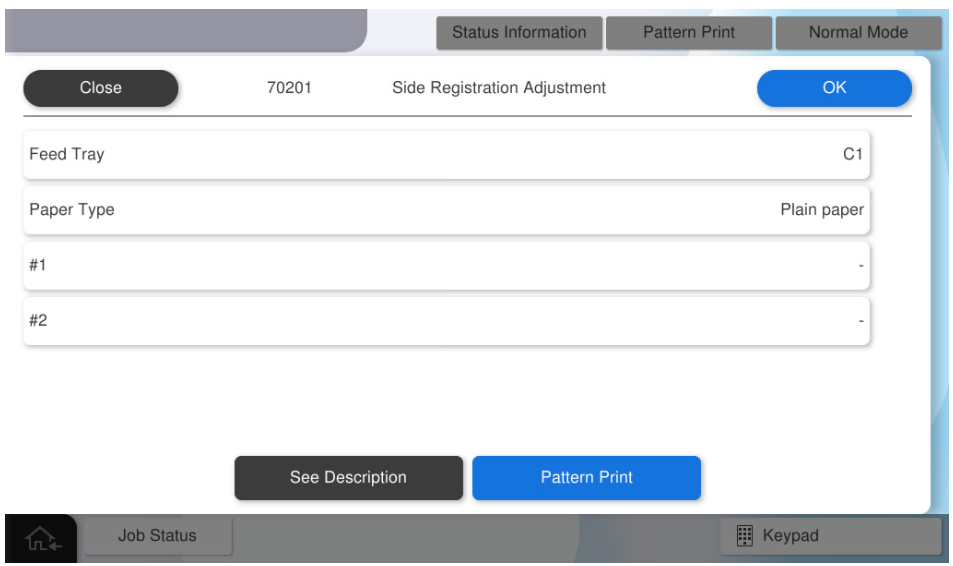
按下各设置项目按钮进行打印设置。可设置参数如下。
设置项目
选项
进纸托盘
C1、C2、C3、C4、手动进纸器、大容量进纸器
纸张类型
普通纸、厚纸
按[Execute](执行)打印调整图案。
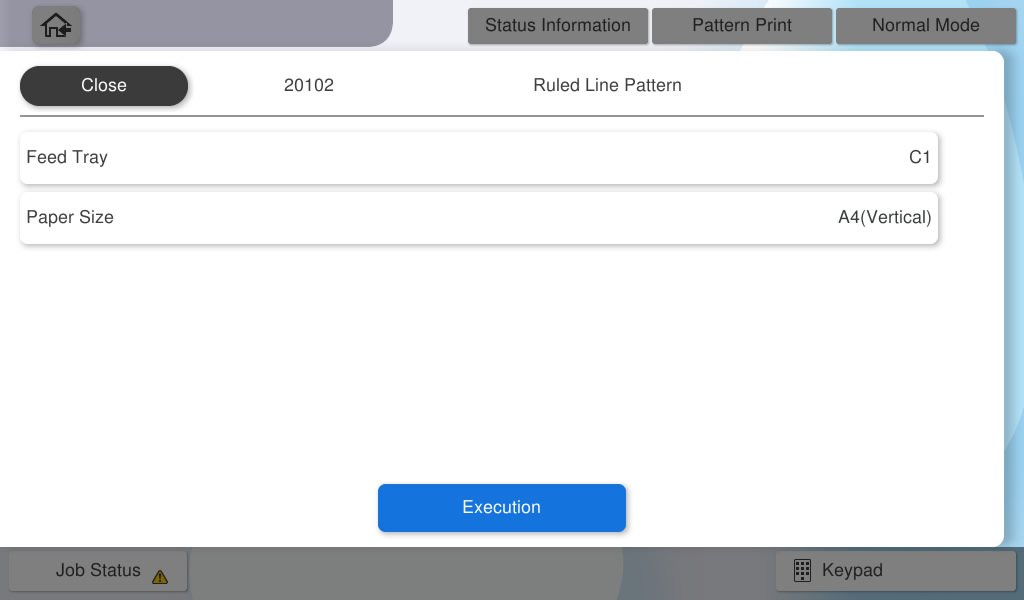
在以下步骤中执行硬件调整。
- 用标尺测量调整图案的#1和#2边距量,然后计算边距差值。
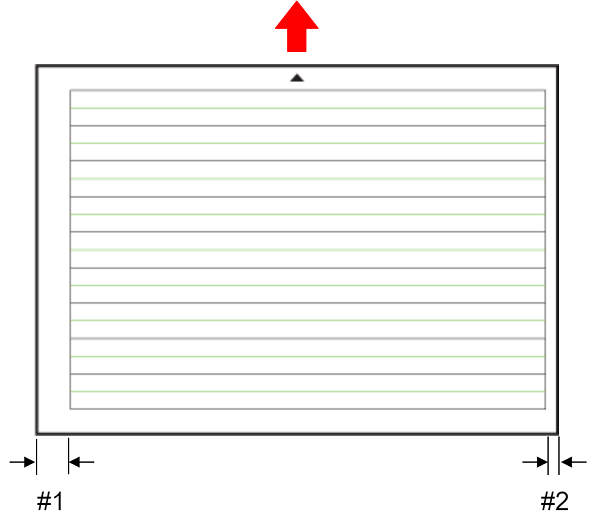
根据边距差值更改目标进纸设备的导纸轨位置。有关如何更改导纸轨,请参阅以下内容。
 Note / 補足
纸盒单元(C1-C4)
- 拆下目标纸盒单元。
- 松开纸盒单元底部侧面导纸轨的2颗螺丝。
根据调整图案左右边距的差值,更改产品背面导纸轨的位置。
Check Point / チェックポイント- 以调整标尺为基准更改纸导轨位置。
- 如果要减少#1边距:更改到产品的背面。
- 如果要减少#2边距:更改到产品的正面。
- 调整宽度为±3 mm,最小调整单位为1 mm。
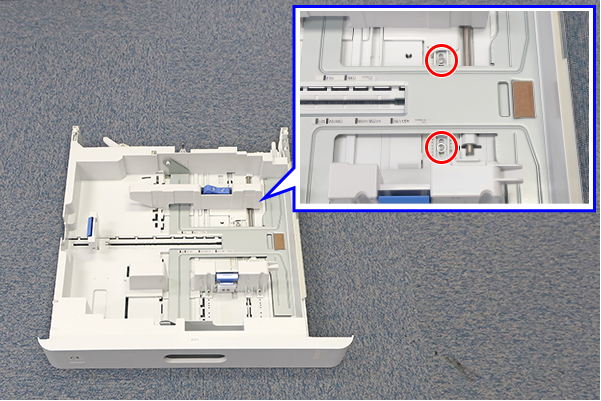
- 以调整标尺为基准更改纸导轨位置。
改变导纸轨位置后,重新拧紧在步骤2中松开的2颗螺丝。
再次从服务支持模式输出调整图案,检查调整结果。
Note / 補足如果确认结果NG,则重复硬件调整。
如果没有改善,请执行软件调整。
- 用标尺测量调整图案的#1和#2边距量,然后计算边距差值。
按照以下步骤执行软件调整。
从调整图案,用标尺测量#1和#2边距。
从纸张边缘到“▲#1标记”的距离
从纸张边缘到“#2 ▼标记”的距离
将测量值转换为面板输入值。
输入值=测量值 × 10
示例:测量值=7.5mm 输入值=75
按[Feed Tray](进纸托盘)选择要调整的纸张来源。
Check Point / チェックポイント选择纸盒单元(C1-C4)
- 按[#1]并输入步骤2中计算的输入值#1。
按[#2]并输入步骤2中计算的输入值#2。
- 按[OK](确定)以反映值。
| Check Point / チェックポイント |
|
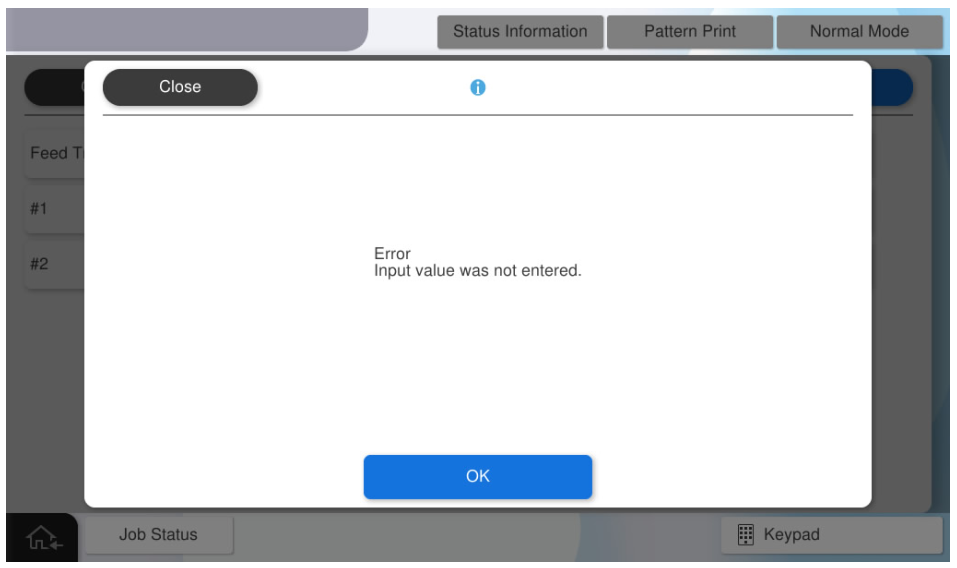
| Note / 補足 |
|