
无线LAN设置
无线LAN设置
- 切换接入点设置的方法。
- 显示面板主界面。
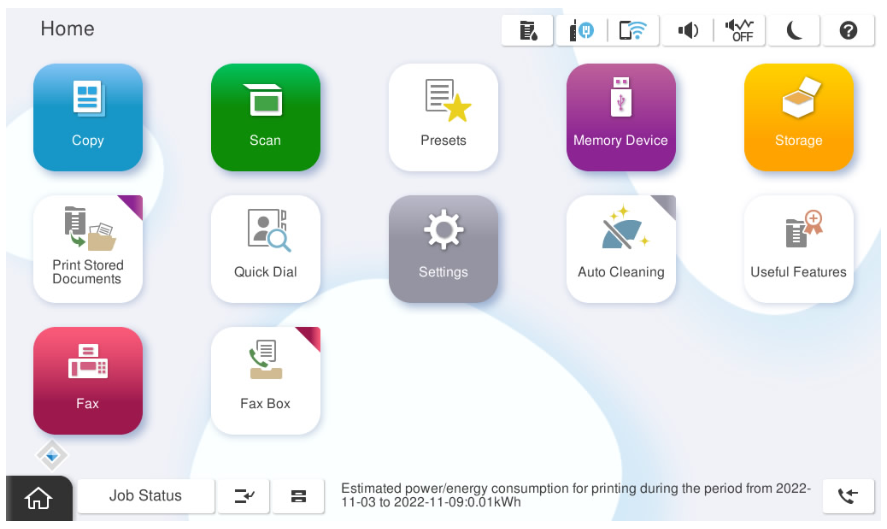
- 点击[Network icon](网络图标)。
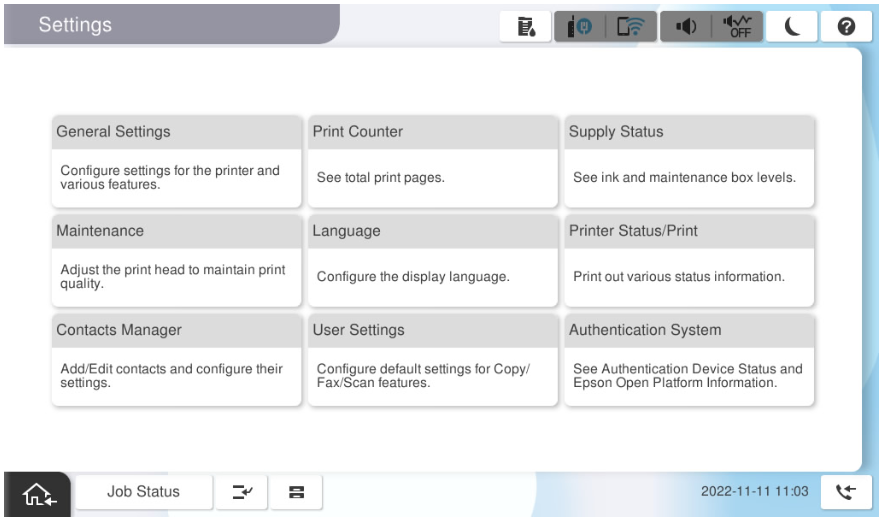
- 点击[Router](路由器)。
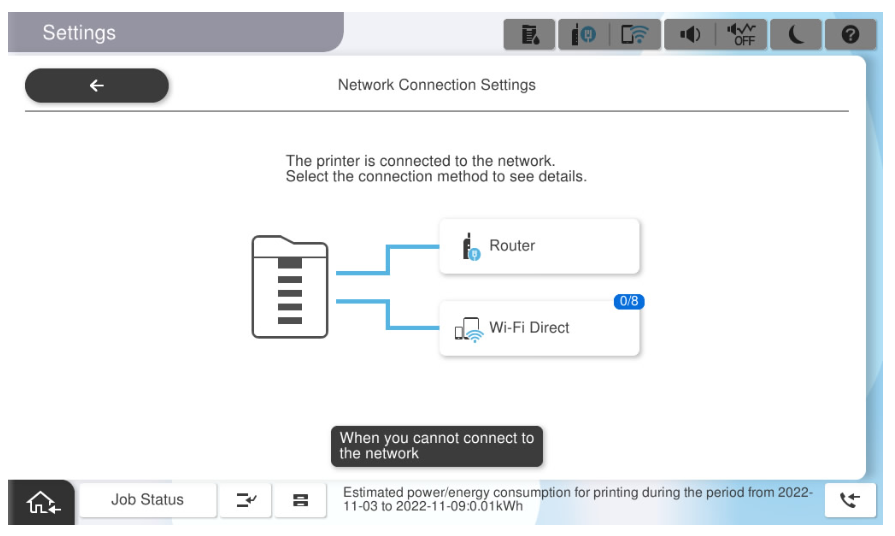
- 点击[Change Setup](更改设置)。
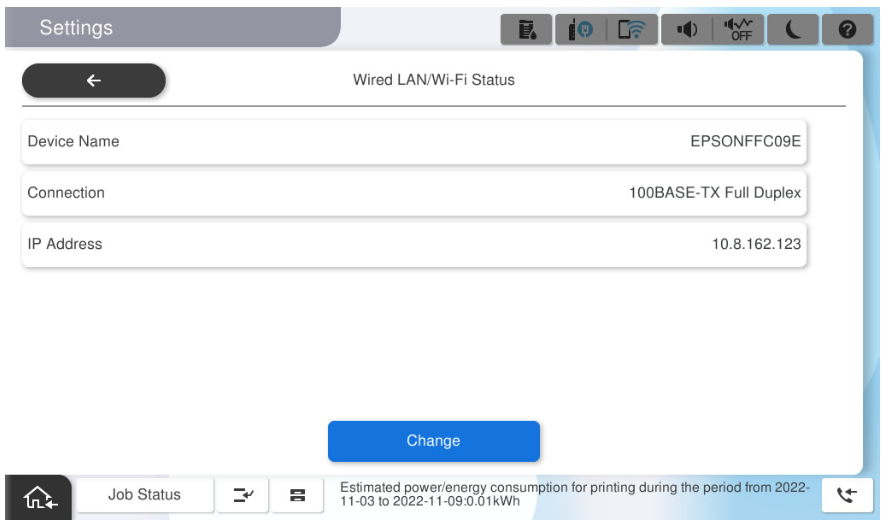
- 点击[Wireless LAN connection settings](无线局域网连接设置)。
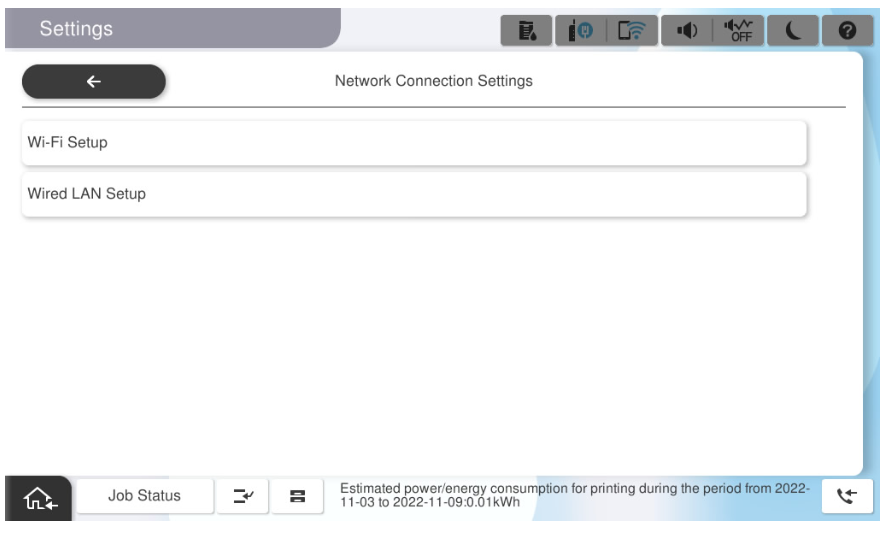
- 点击[Yes](是)。
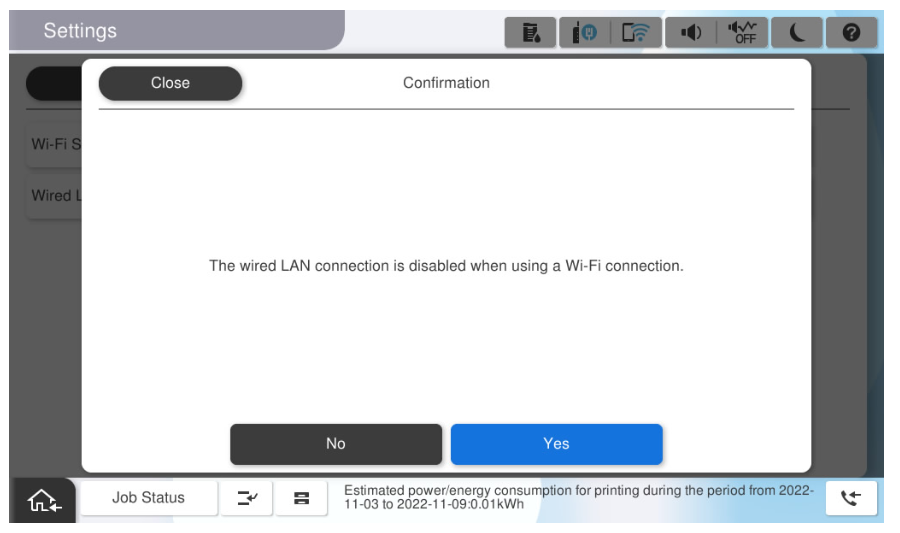
- 显示面板主界面。
- SSID设置。
- 点击[Search for access points](搜索接入点)。
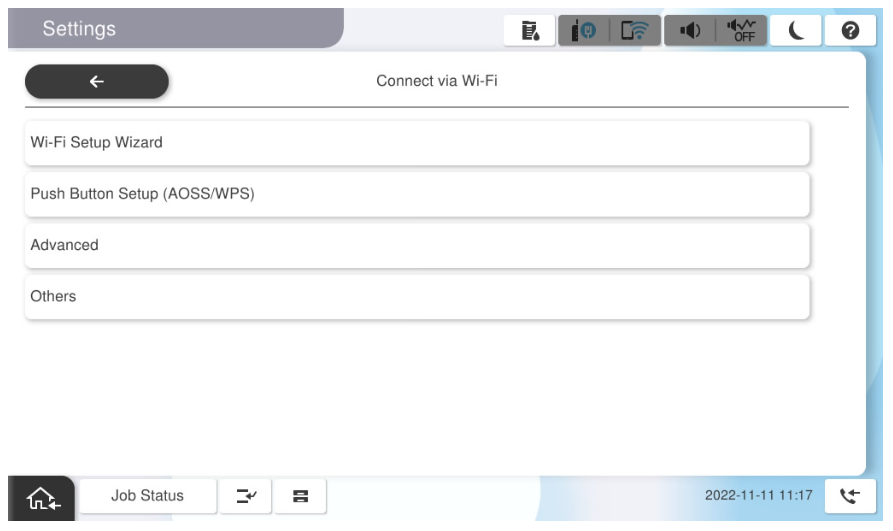
- 从搜索结果中选择SSID。
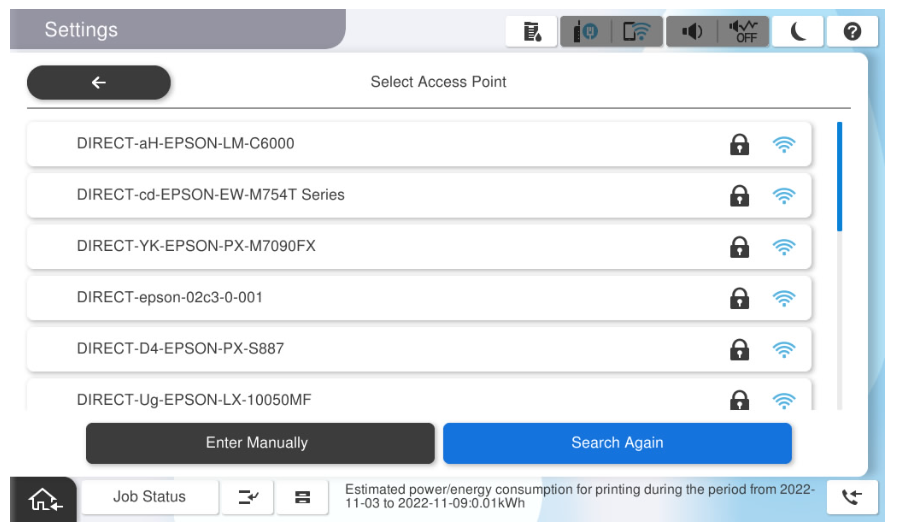
- 点击[Enter values](输入值)以输入密码。
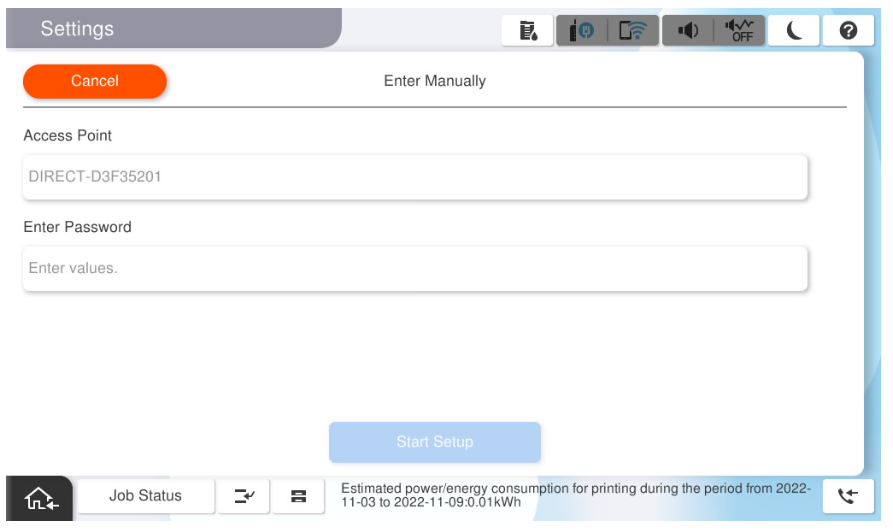
- 输入密码,然后点击[OK](确定)。
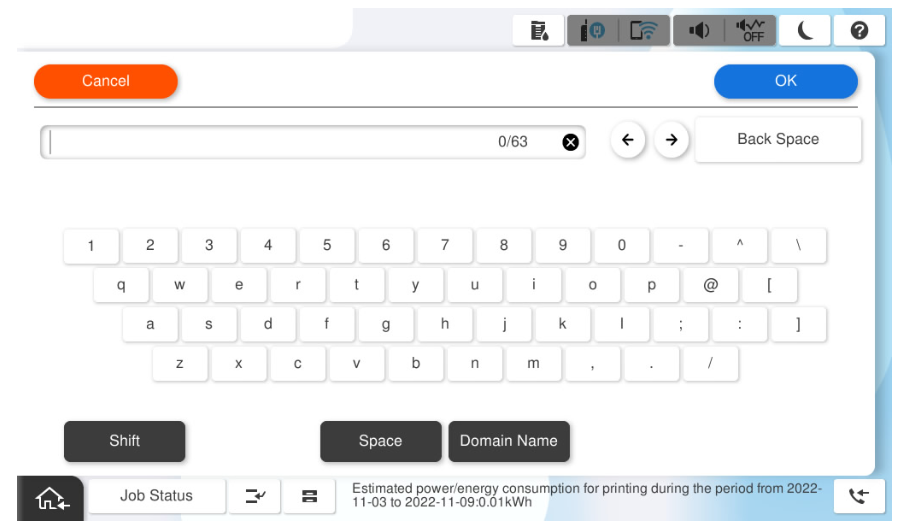
- 点击[Start Setup](开始设置)。
- 打印网络连接报告,并确认诊断结果是“OK”。
如果是“FAIL”,请根据错误代码(A)和详细信息(B)采取措施。
- 点击[Search for access points](搜索接入点)。
静态IP地址设置
静态IP地址设置步骤
- 切换网络地址设置的方法。
- 如果TCP/IP设置为[Auto](自动),请点击此菜单。
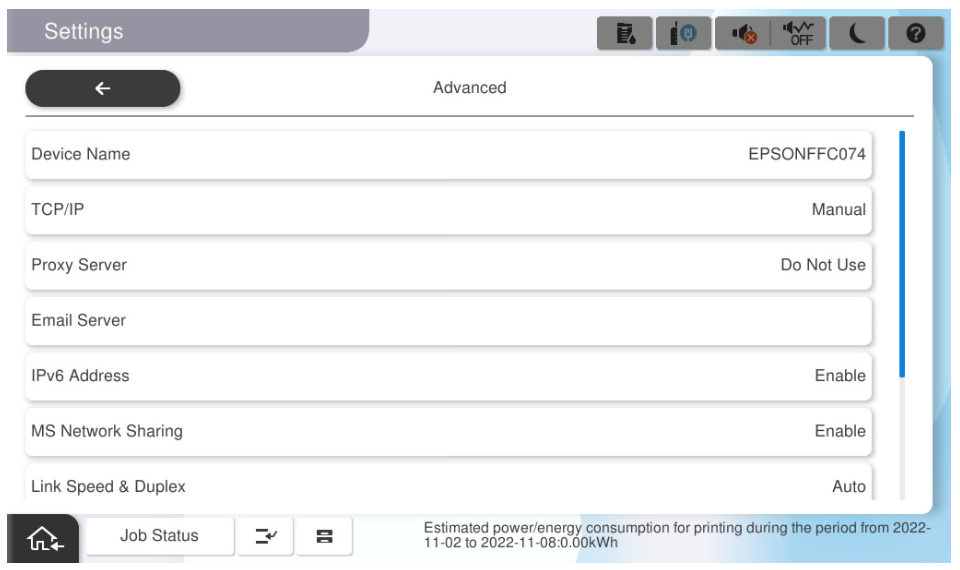
- 点击“获取IP地址”的[Auto](自动)。
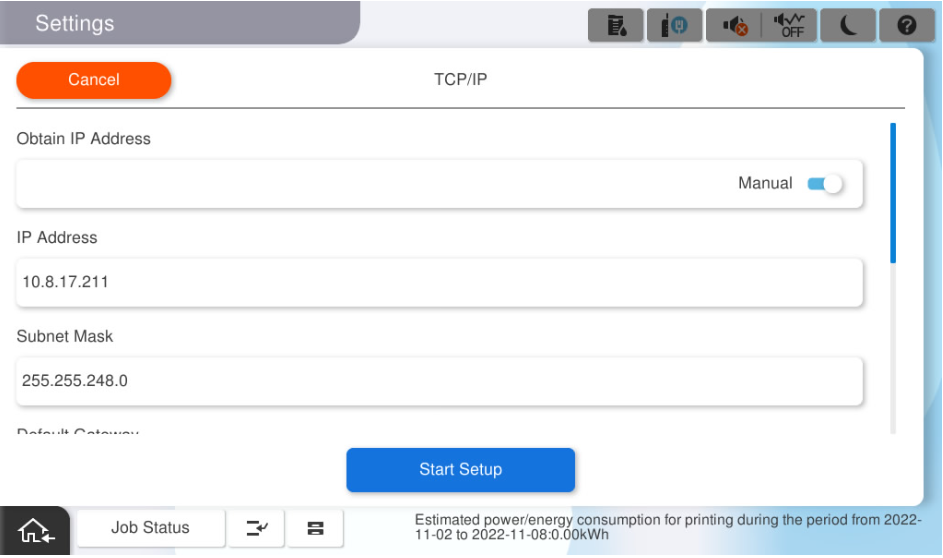
- 确认获取IP地址的方法设置为[Manual](手动)。
- 如果TCP/IP设置为[Auto](自动),请点击此菜单。
- 设置IP地址。点击[IP Address](IP地址)。
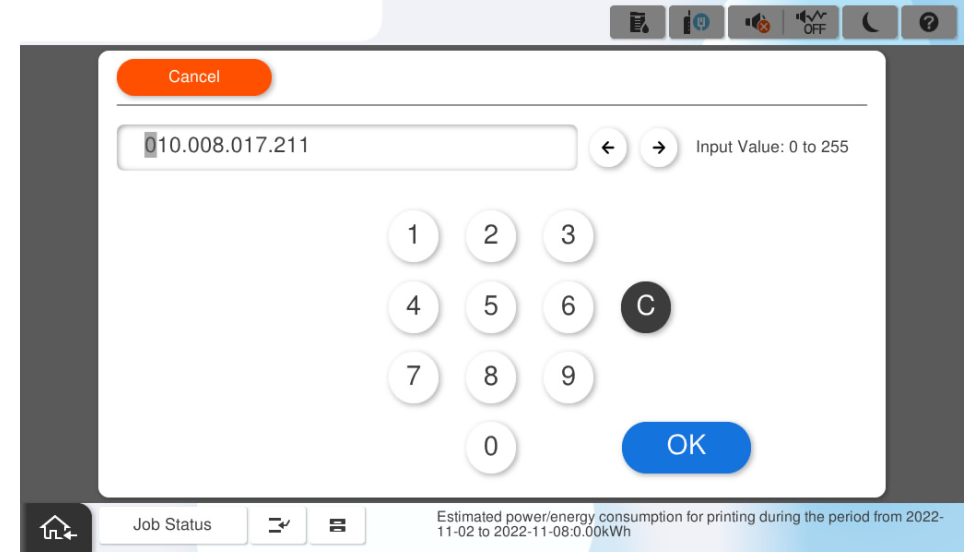
启动软键盘后,输入IP地址。
 Check Point / チェックポイント
输入IP地址时,确保输入0使位数匹配。从软键盘屏幕返回时,为匹配位数而输入的0在显示中被忽略。
- IP地址是“192.0.2.111”时
192.000.002.111 - IP地址是“192.0.12.10”时
192.000.012.010
- IP地址是“192.0.2.111”时
- 完成输入时,点击[OK](确定)。
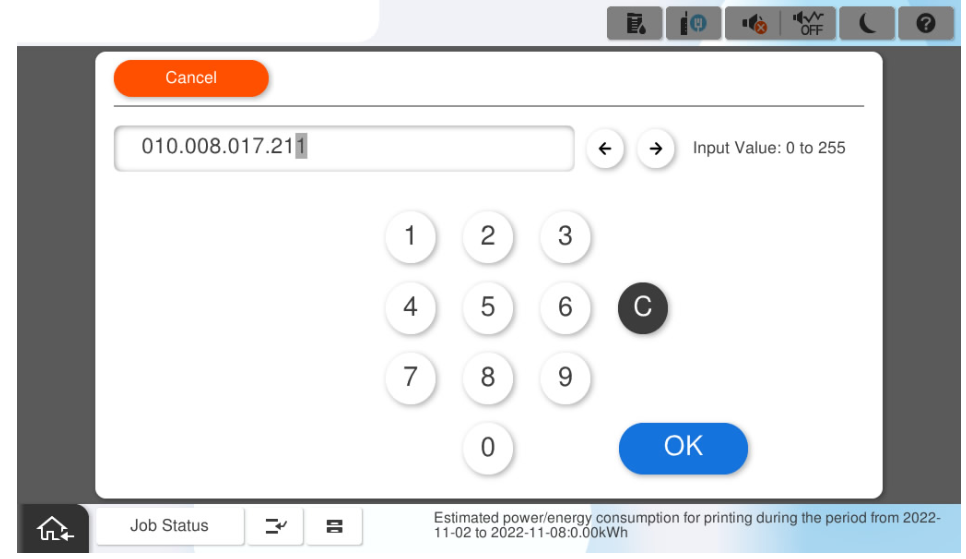
- 检查输入的IP地址是否显示在屏幕上。
- 子网掩码设置
- 点击[Subnet Mask](子网掩码)。
- 启动软键盘后,输入子网掩码。
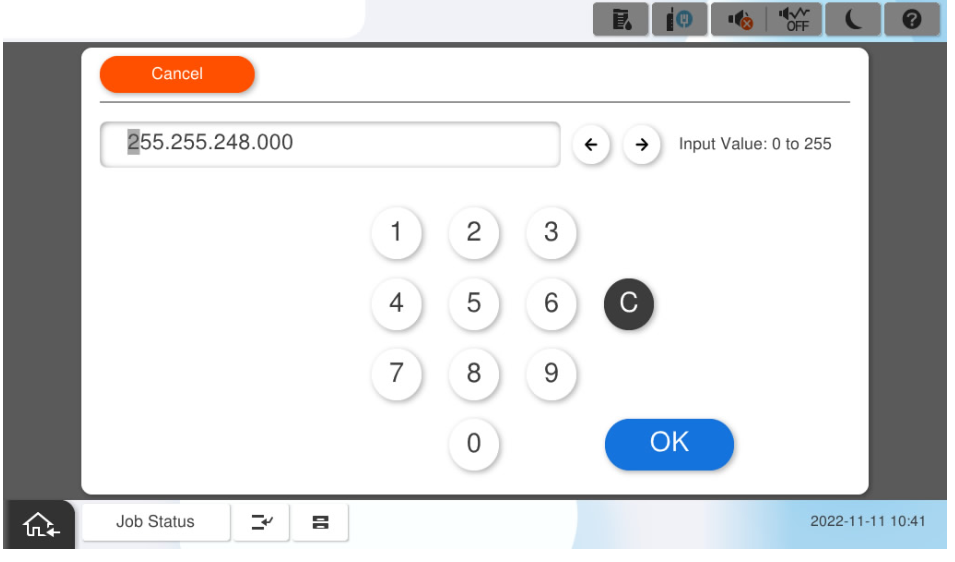
- 完成输入时,点击[OK](确定)。
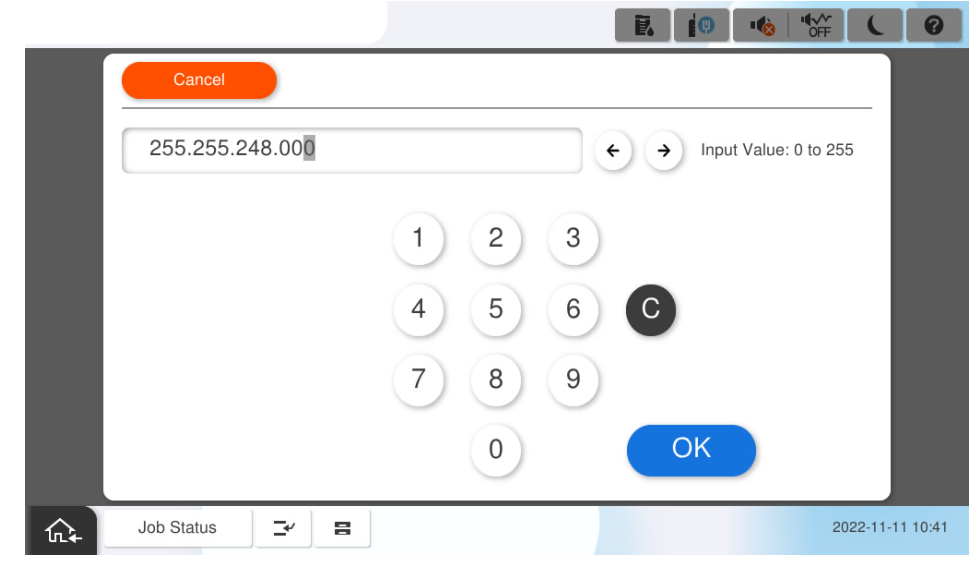
检查输入的子网掩码是否显示在屏幕上。
Check Point / チェックポイント输入子网掩码地址时,输入0使位数匹配。从软键盘屏幕返回时,为匹配位数而输入的0在显示中被忽略。
- IP地址是“192.0.2.111”时
192.000.002.111 - IP地址是“192.0.12.10”时
192.000.012.010
- IP地址是“192.0.2.111”时
- 点击[Subnet Mask](子网掩码)。
- 默认网关设置
- 点击[Default Gateway](默认网关)。
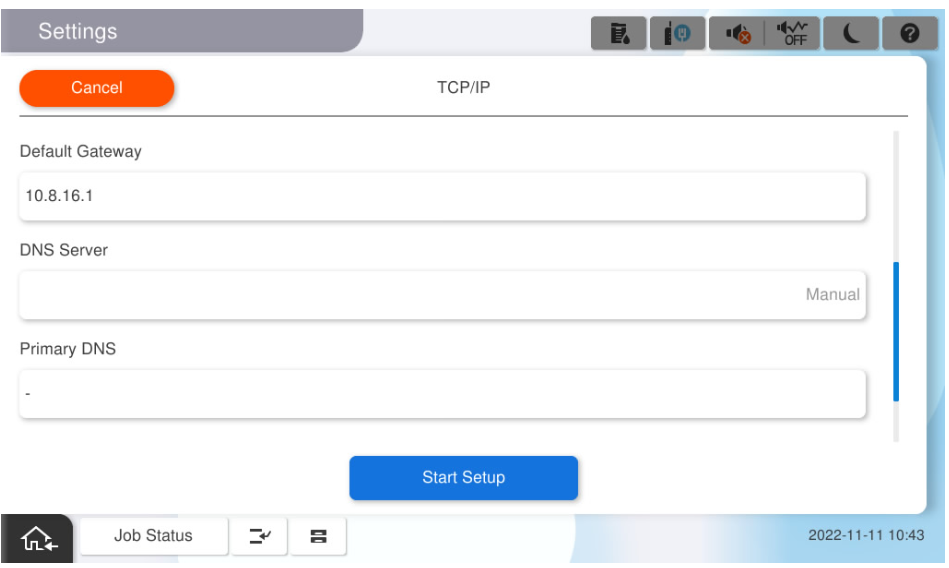
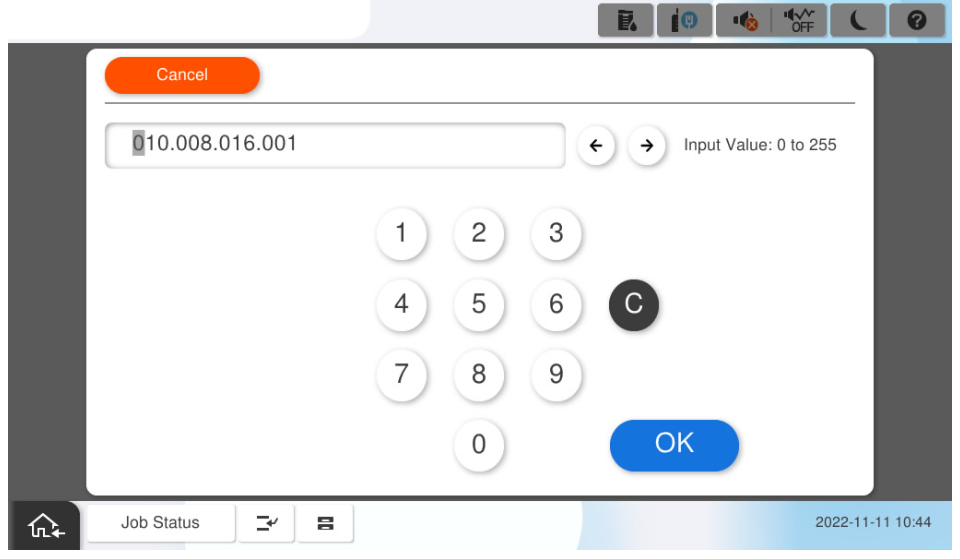
启动软键盘后,输入默认网关地址。
 Check Point / チェックポイント
输入默认网关时,确保输入0使位数匹配。从软键盘屏幕返回时,为匹配位数而输入的0在显示中被忽略。
- IP地址是“192.0.2.111”时
192.000.002.111 - IP地址是“192.0.12.10”时
192.000.012.010
- IP地址是“192.0.2.111”时
- 完成输入时,点击[OK](确定)。
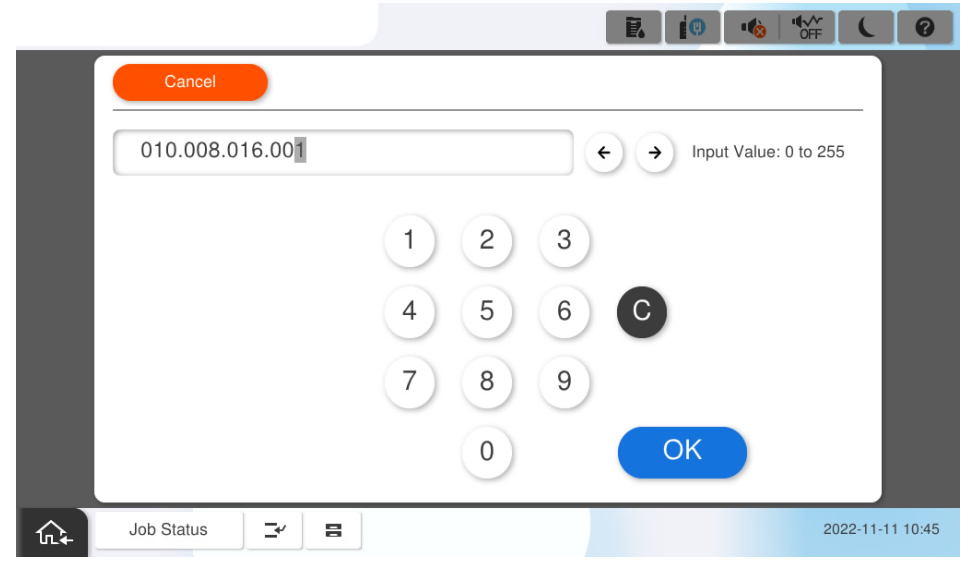
- 检查输入的默认网关是否显示在屏幕上。
- 点击[Default Gateway](默认网关)。
- 保存设置
- 选择[Start setup](开始设置)。
- 等待设置生效。
- 确认设置完成屏幕已显示。
- 选择[Start setup](开始设置)。
DNS服务器设置步骤
- 切换DNS服务器设置的方法。
- 如果DNS服务器设置是[Auto](自动),点击[Auto](自动)。
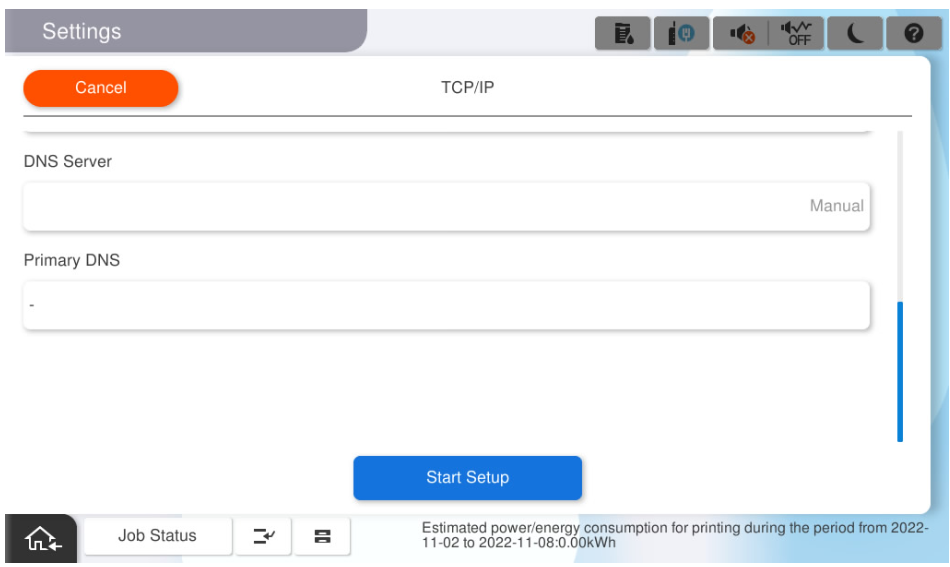
确认DNS服务器设置是[Manual](手动)。
Check Point / チェックポイント输入主DNS的IP地址时,确保输入0使位数匹配。从软键盘屏幕返回时,为匹配位数而输入的0在显示中被忽略。
- IP地址是“192.0.2.111”时
192.000.002.111 - IP地址是“192.0.12.10”时
192.000.012.010
- IP地址是“192.0.2.111”时
- 如果DNS服务器设置是[Auto](自动),点击[Auto](自动)。
- 主DNS设置
- 点击主DNS的[IP Address](IP地址)。
软键盘启动时,根据状态表输入主DNS IP地址。
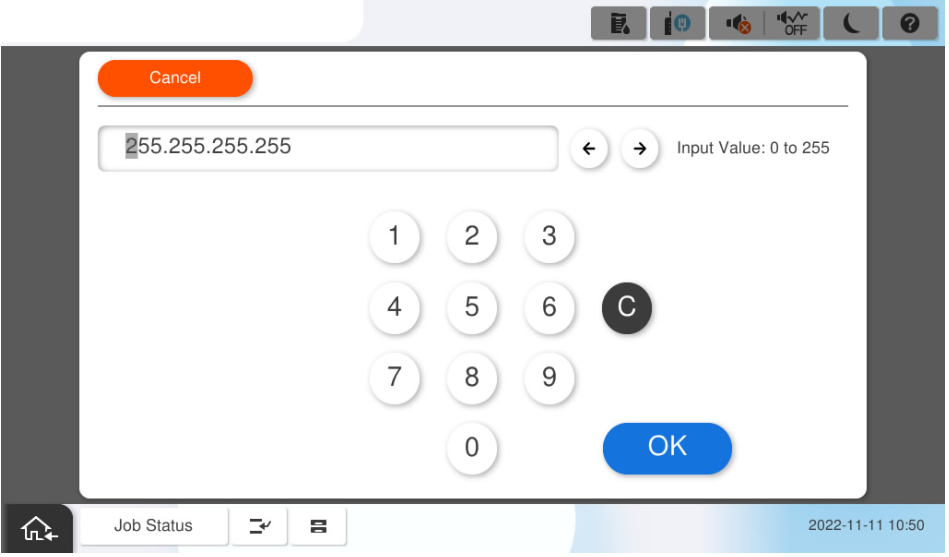 Check Point / チェックポイント
输入主DNS的IP地址时,确保输入0使位数匹配。从软键盘屏幕返回时,为匹配位数而输入的0在显示中被忽略。
- IP地址是“192.0.2.111”时
192.000.002.111 - IP地址是“192.0.12.10”时
192.000.012.010
- IP地址是“192.0.2.111”时
- 完成输入时,选择[OK](确定)。
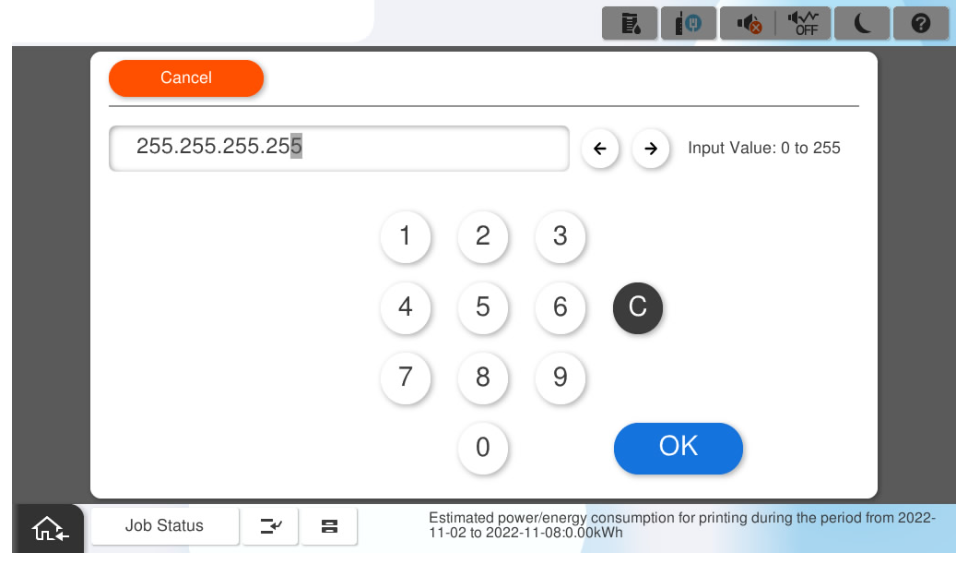
- 点击主DNS的[IP Address](IP地址)。
- 保存设置。
- 选择[Start setup](开始设置)。
- 等待设置生效。
- 确认设置完成屏幕已显示。
- 选择[Start setup](开始设置)。
动态IP地址设置
- 切换网络地址设置的方法。
- 将[TCP/IP]设为[Auto](自动)。
- 如果设为[Manual](手动),则切换为[Auto](自动)。
- 将[TCP/IP]设为[Auto](自动)。
- 保存设置。
- 点击[Start Setup](开始设置)。
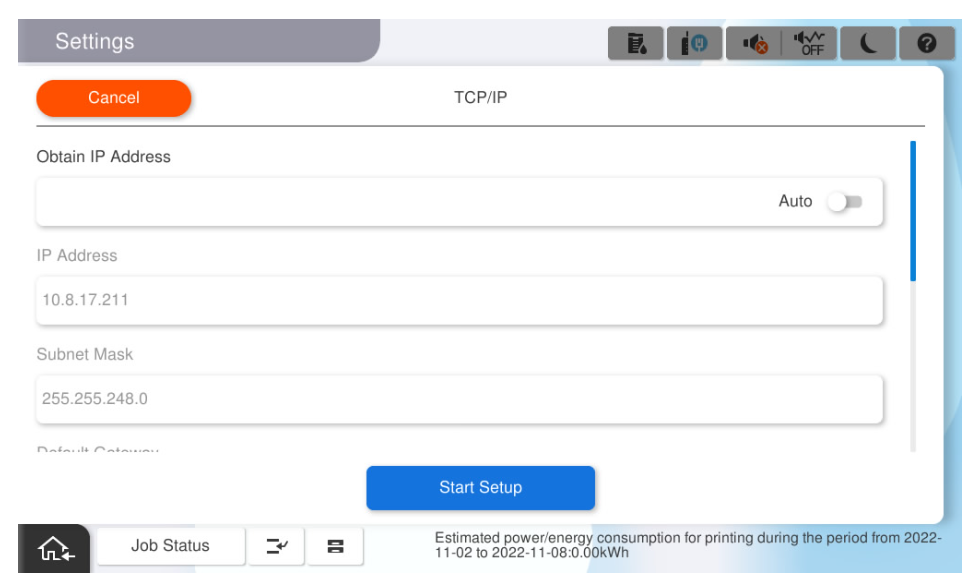
- 等待设置生效。
- 确认设置完成屏幕已显示。
- 点击[Start Setup](开始设置)。
代理服务器设置
- 切换代理服务器设置的方法。
- 点击[Do Not Use a Proxy](不使用代理)。
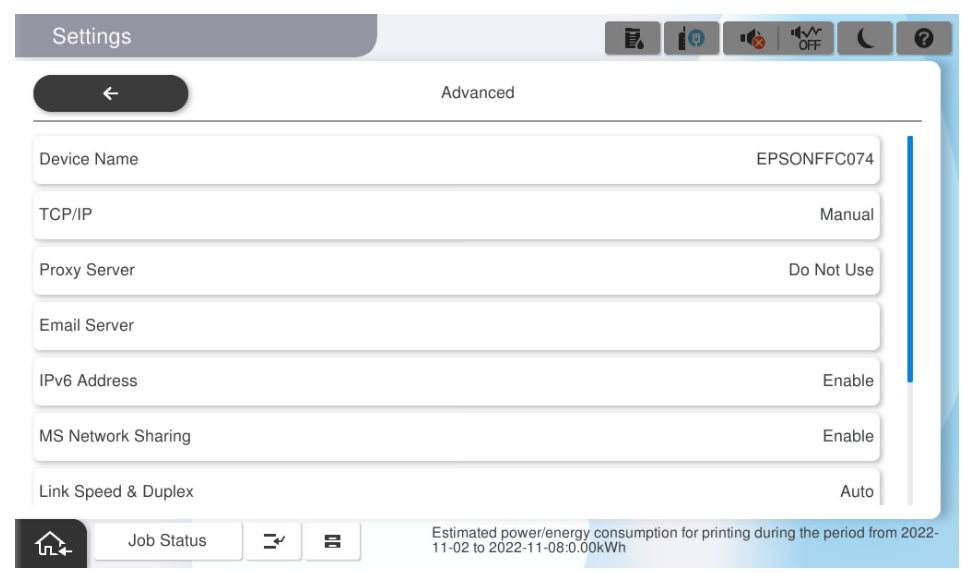
- 确认显示代理服务器设置屏幕。
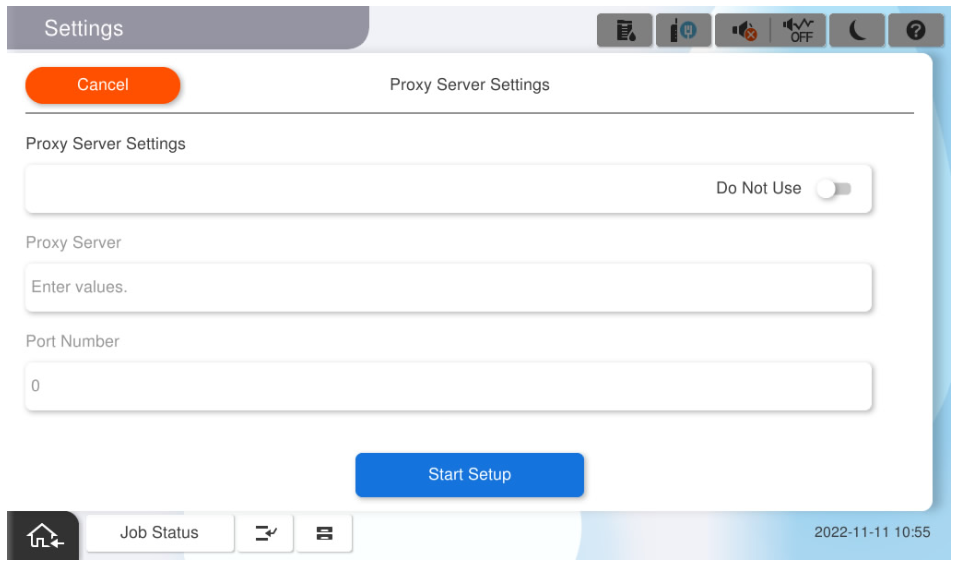
- 点击[Do Not Use a Proxy](不使用代理)。
- 代理服务器使用设置。
- 在代理服务器设置中点击[Do Not Use](不使用)。
- 确认代理服务器使用设置设为[Use](使用)。
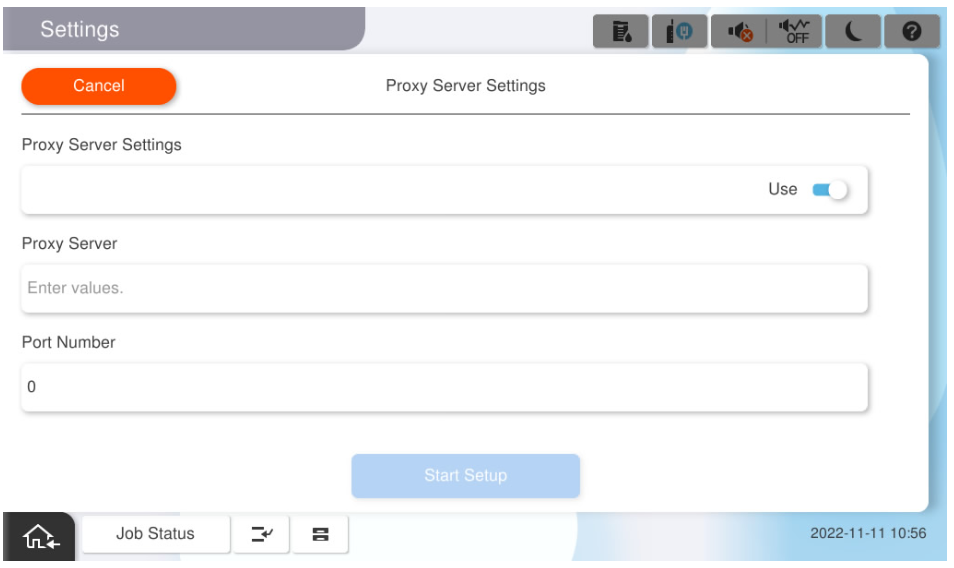
- 在代理服务器设置中点击[Do Not Use](不使用)。
- 代理服务器设置。
- 点击代理服务器的[Enter Values](输入值)。
- 确认出现输入屏幕,然后根据客户状态表输入URL或IP地址。
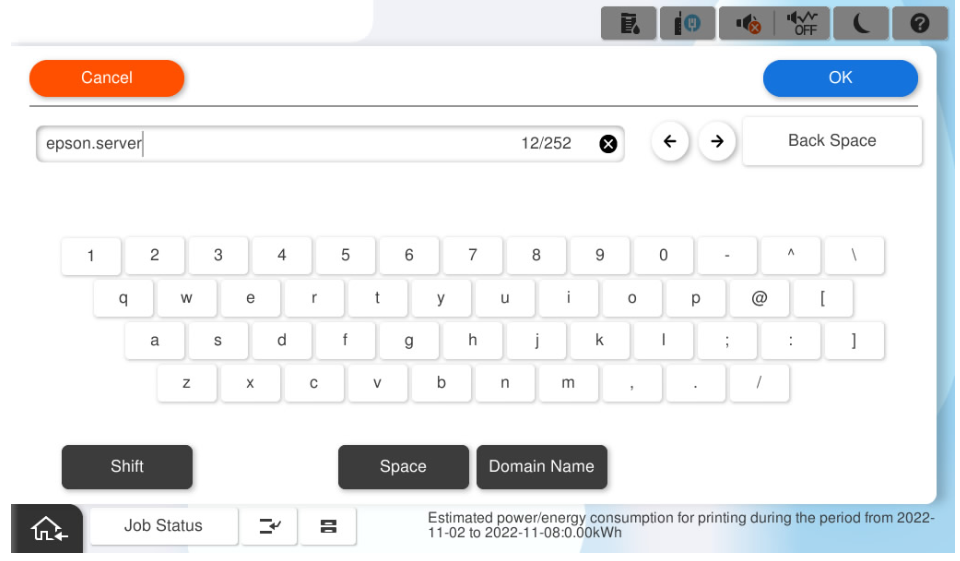
- 按[OK](确定)。
- 确认代理服务器设置已更改。
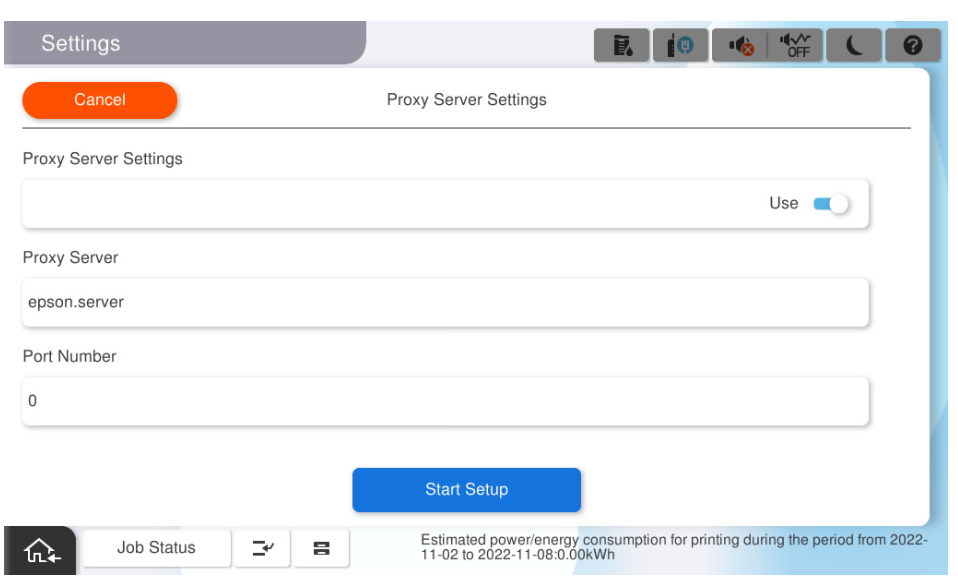
- 点击代理服务器的[Enter Values](输入值)。
- 设置代理服务器端口号。
- 点击[Port Number](端口号)。
- 出现输入屏幕时,根据客户状态表输入端口号。
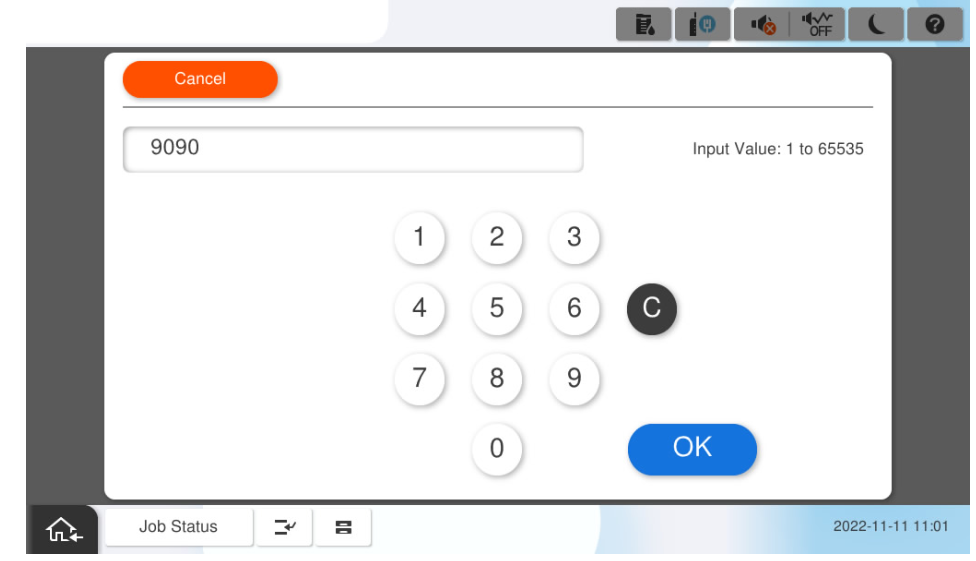
- 点击[OK](确定)。
- 确认端口号设置已更改。
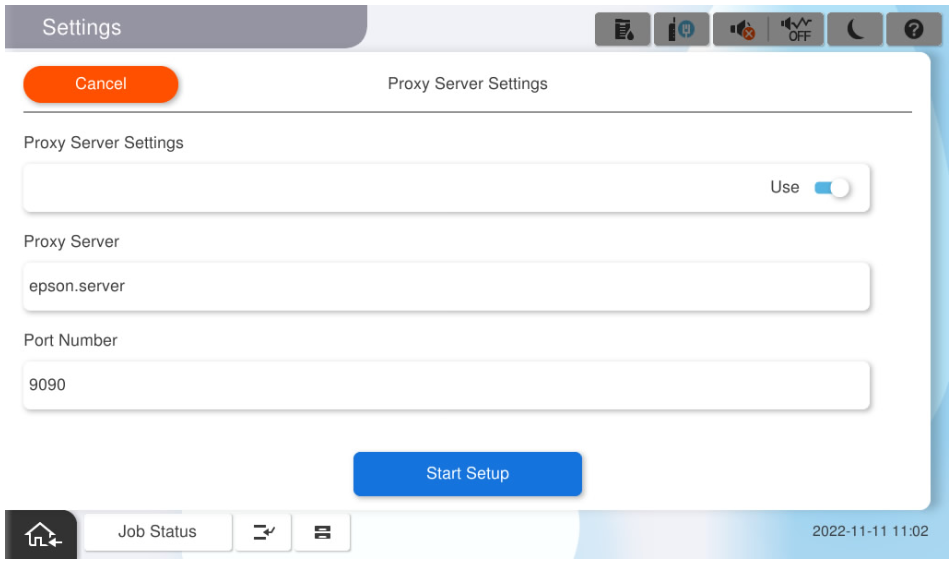
- 点击[Port Number](端口号)。
- 保存设置
- 选择[Start setup](开始设置)。
- 等待设置生效。
- 确认设置完成屏幕已显示。
- 选择[Start setup](开始设置)。